File Invoice Management System Before Filing GSTR-3B
Ensuring accurate Input Tax Credit claims has become crucial for all GST taxpayers. Filing the Invoice Management System is now mandatory.
How to File IMS (Invoice Management System)?
अब हर GST टैक्सपेयर के लिए सही इनपुट टैक्स क्रेडिट (ITC) का क्लेम सुनिश्चित करना पहले से अधिक महत्वपूर्ण हो गया है। इसके लिए Invoice Management System (IMS) फाइल करना अनिवार्य कर दिया है। यह प्रणाली GST के तहत कारोबारियों को उनकी Invoices से संबंधित सभी जानकारियों को सही तरीके से दर्ज करने और उसकी सही ट्रैकिंग सुनिश्चित करने में मदद करती है। IMS फाइल करने का मुख्य उद्देश्य यह है कि हर GST टैक्सपेयर केवल वैध और सही इनपुट टैक्स क्रेडिट का ही दावा कर सके। IMS न केवल GST अनुपालन सुनिश्चित करने का एक साधन है, बल्कि यह टैक्सपेयर की व्यापार प्रक्रियाओं में पारदर्शिता और कुशलता लाने में भी मदद करता है। इस प्रणाली के माध्यम से, टैक्सपेयर्स अपने इनवॉइस का रिकॉर्ड रख सकते हैं और उन्हें किसी भी गलती से बचने में सहायता मिलती है। साथ ही, यह सही ITC क्लेम करने की प्रक्रिया को सुगम बनाता है और कर संबंधी विवादों को कम करता है। IMS लागू होने से, GST टैक्सपेयर के लिए यह सुनिश्चित करना आसान हो गया है कि उनके द्वारा दाखिल किए गए डेटा और दावों में कोई विसंगति न हो। इस तरह यह प्रणाली GST प्रणाली में विश्वास बढ़ाने में सहायक सिद्ध हो रही है। इस Video में, हम आपको IMS फाइल करने की पूरी प्रक्रिया को विस्तार से समझाएंगे:
IMS फाइल करने के Steps:
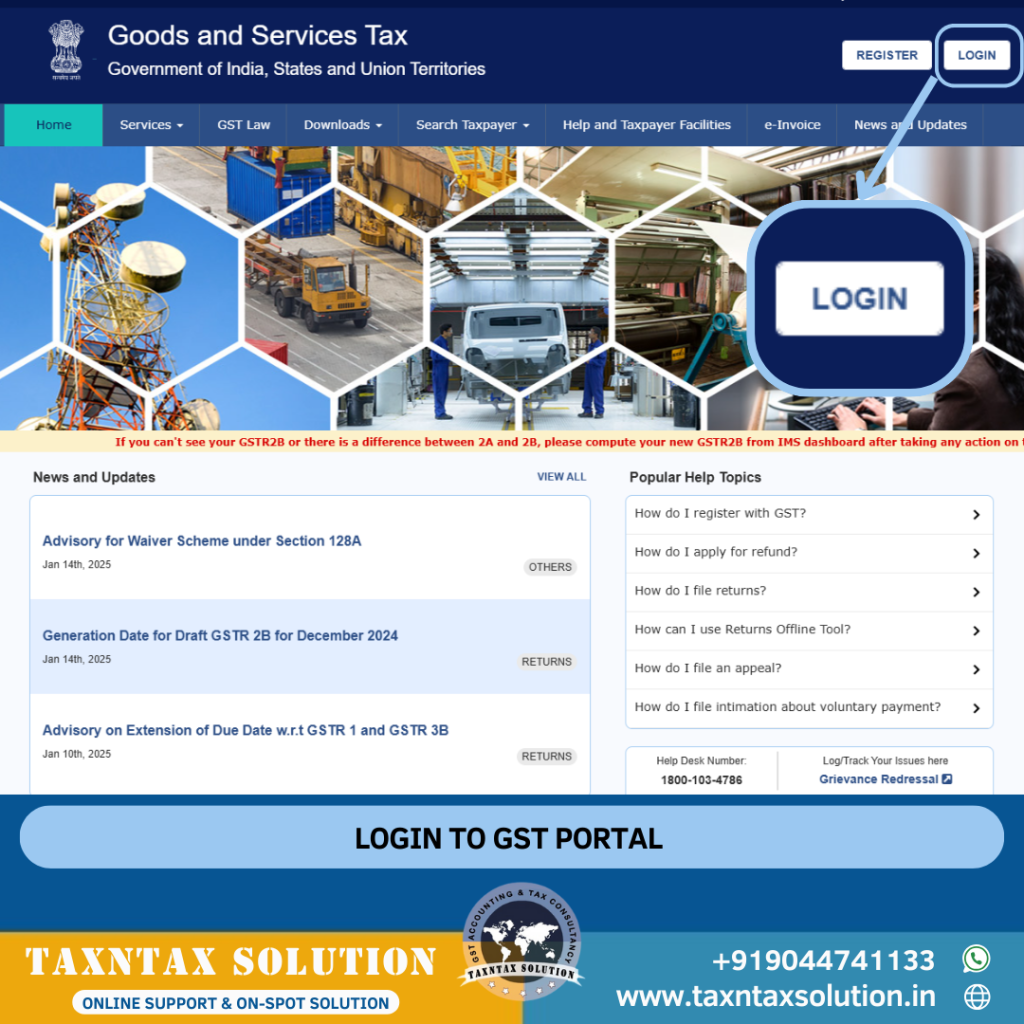
1. GST पोर्टल पर लॉगिन करें:
IMS फाइलिंग प्रक्रिया शुरू करने के लिए, सबसे पहले GST पोर्टल पर लॉगिन करें। आपके पास अपना वैध यूजरनेम और पासवर्ड होना चाहिए।
2. Services Menu पर जाएं:
लॉगिन के बाद, होम पेज पर दिए गए Services Menu पर क्लिक करें। इसके अंतर्गत Returns Menu पर जाएं।
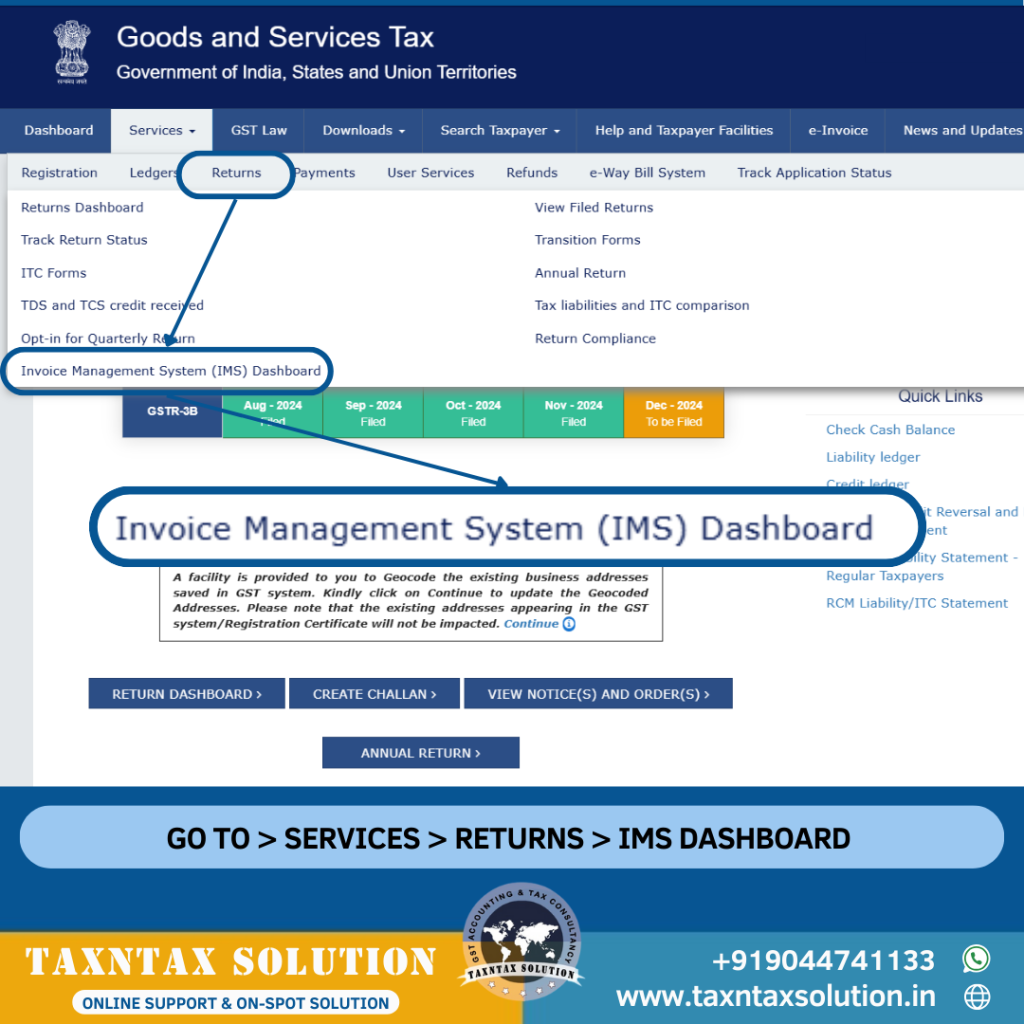
3. Invoice Management System का चयन करें:
Returns Menu में, Invoice Management System (IMS) बटन पर क्लिक करें। यह बटन आपको IMS विंडो में ले जाएगा, जहां आपको अपने इनवॉइस की स्थिति को अपडेट करना होगा।
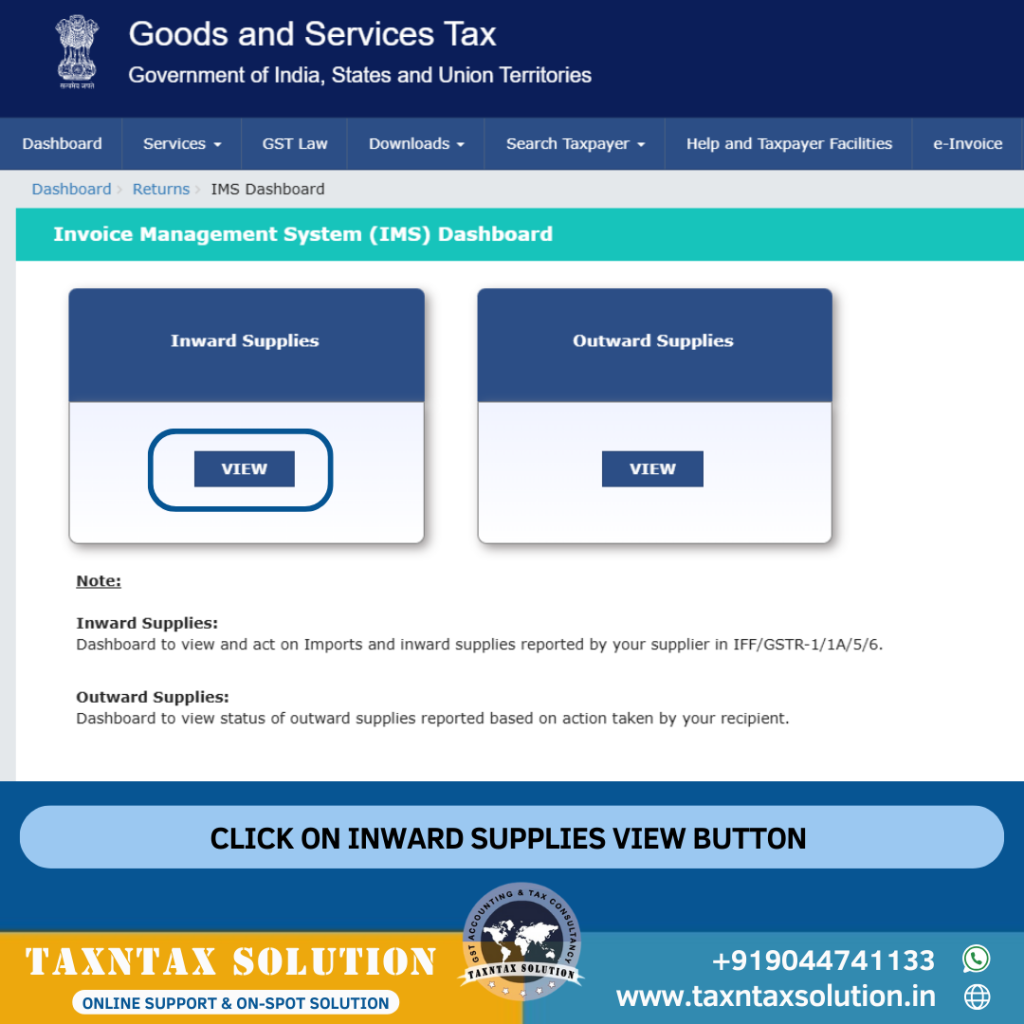
4. Inward Supplies View चुनें:
IMS विंडो में, Inward Supplies View को सेलेक्ट करें। यहां, आपको उन इनवॉइस की सूची मिलेगी जो आपके सप्लायर द्वारा अपलोड की गई हैं।
5. Inward Invoices का स्टेटस अपडेट करें:
अब, Inward Invoices की सूची में, प्रत्येक इनवॉइस के लिए स्थिति निर्धारित करें:
- Accept: यदि इनवॉइस सही है और उससे संबंधित ITC क्लेम किया जाना है।
- Reject: यदि इनवॉइस गलत है या उसमें त्रुटियां हैं।
- Pending: यदि इनवॉइस को बाद में जांचने की आवश्यकता है।
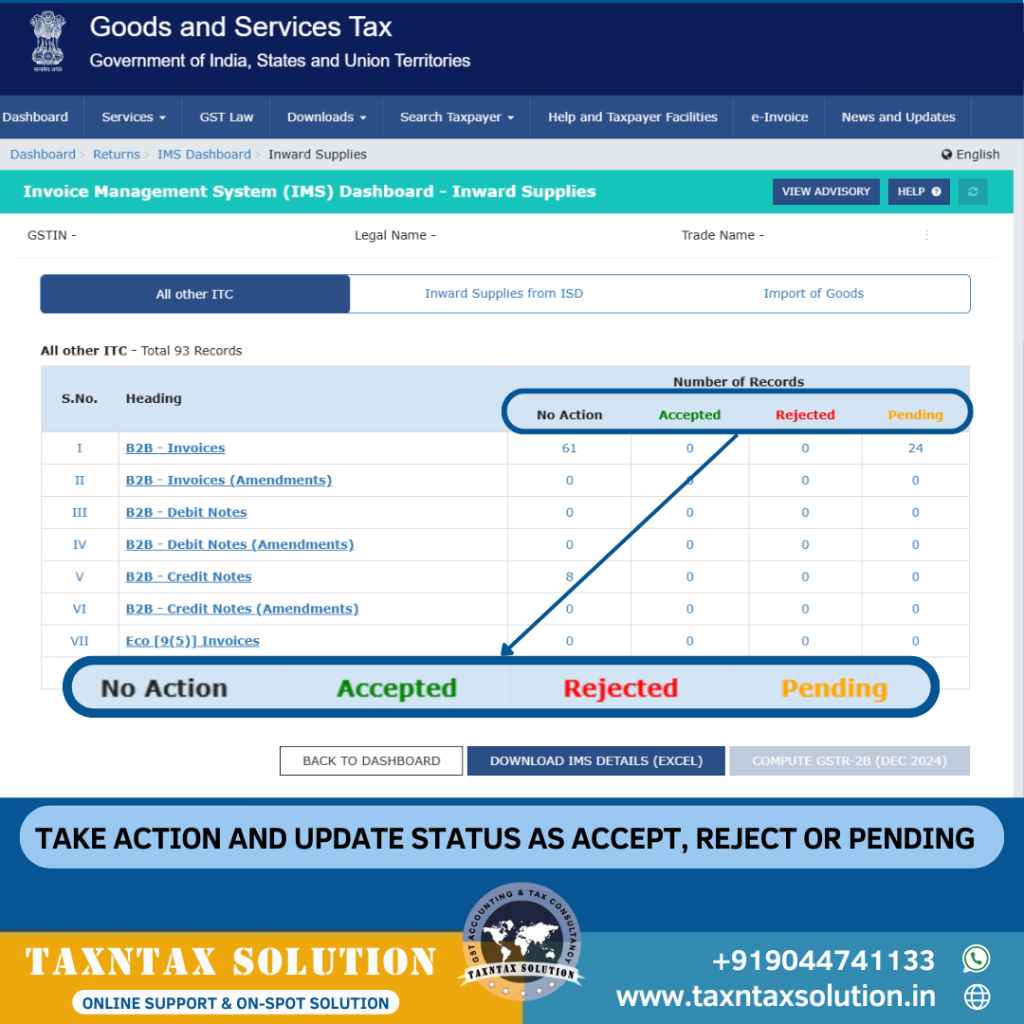
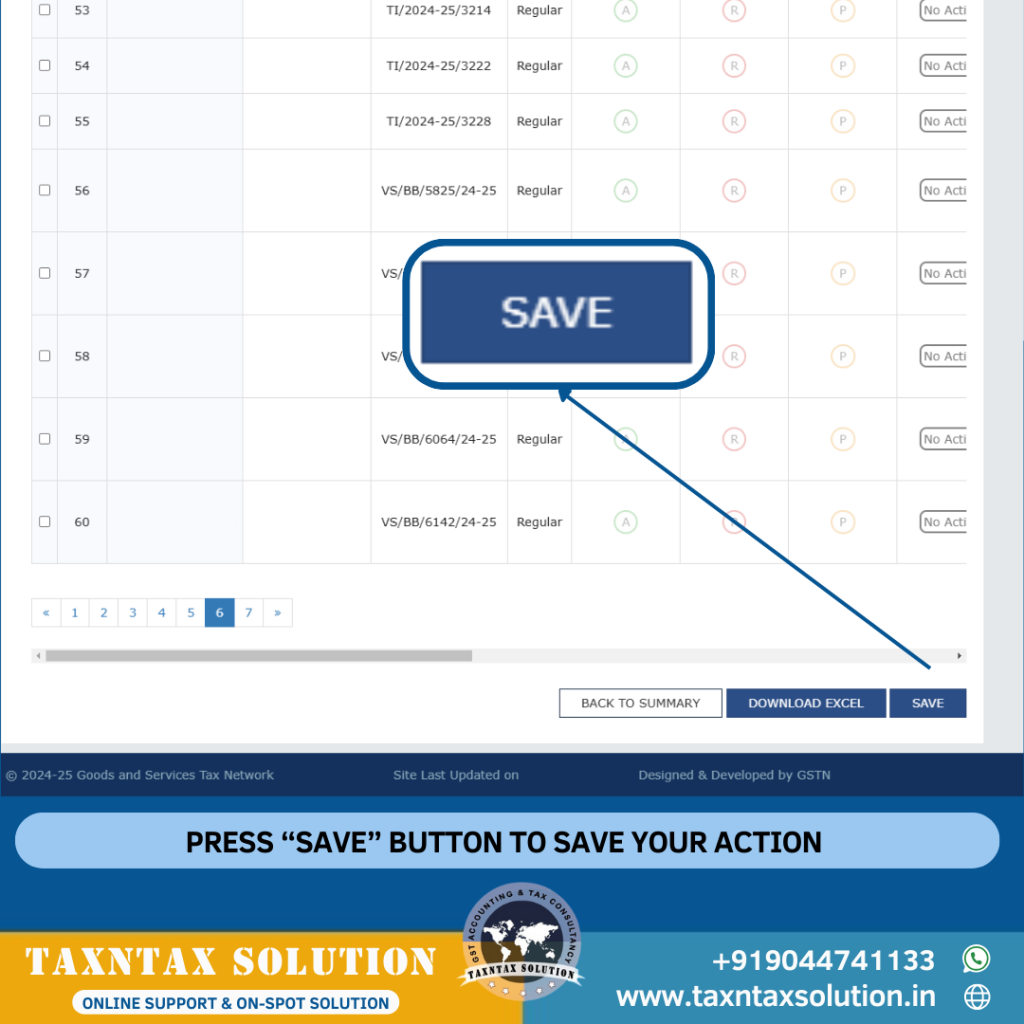
6. SAVE बटन पर क्लिक करें:
सभी इनवॉइस की स्थिति अपडेट करने के बाद, SAVE बटन पर क्लिक करें। यह आपकी जानकारी को अस्थायी रूप से सुरक्षित करता है।
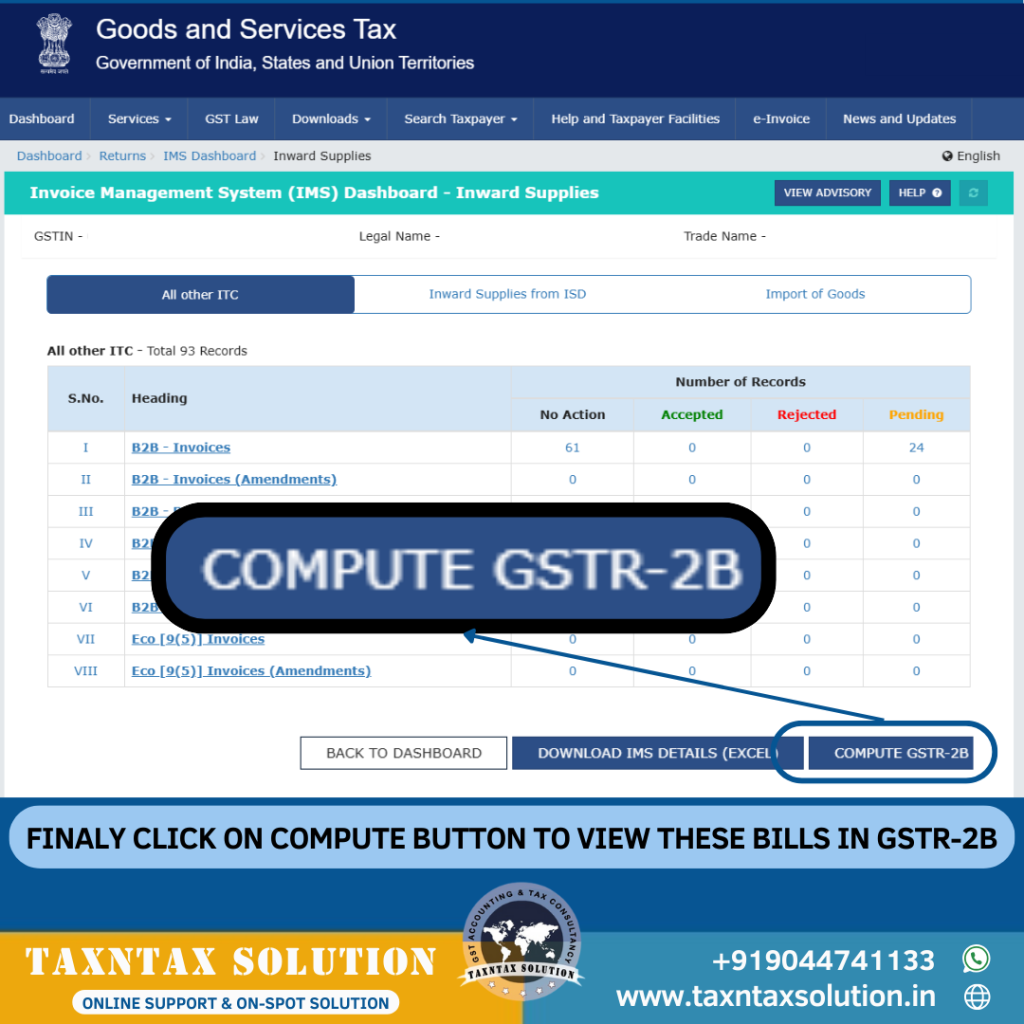
7. Compute बटन पर क्लिक करें:
SAVE करने के बाद, प्रक्रिया को पूरा करने के लिए Compute बटन पर क्लिक करें। यह चरण आपकी ITC कैलकुलेशन को सुनिश्चित करता है और आपकी GSTR-2B में इनवॉइस की स्थिति को अपडेट करता है।
IMS फाइलिंग प्रक्रिया पूरी होने के बाद:
- जिन इनवॉइस को “Accept” किया गया है, उनकी ITC आपके GSTR-2B में अपडेट हो जाती है।
- यह ITC फिर ऑटोमेटिकली आपके GSTR-3B में Auto-Populate हो जाती है, जिससे ITC क्लेम करना आसान और सटीक हो जाता है।
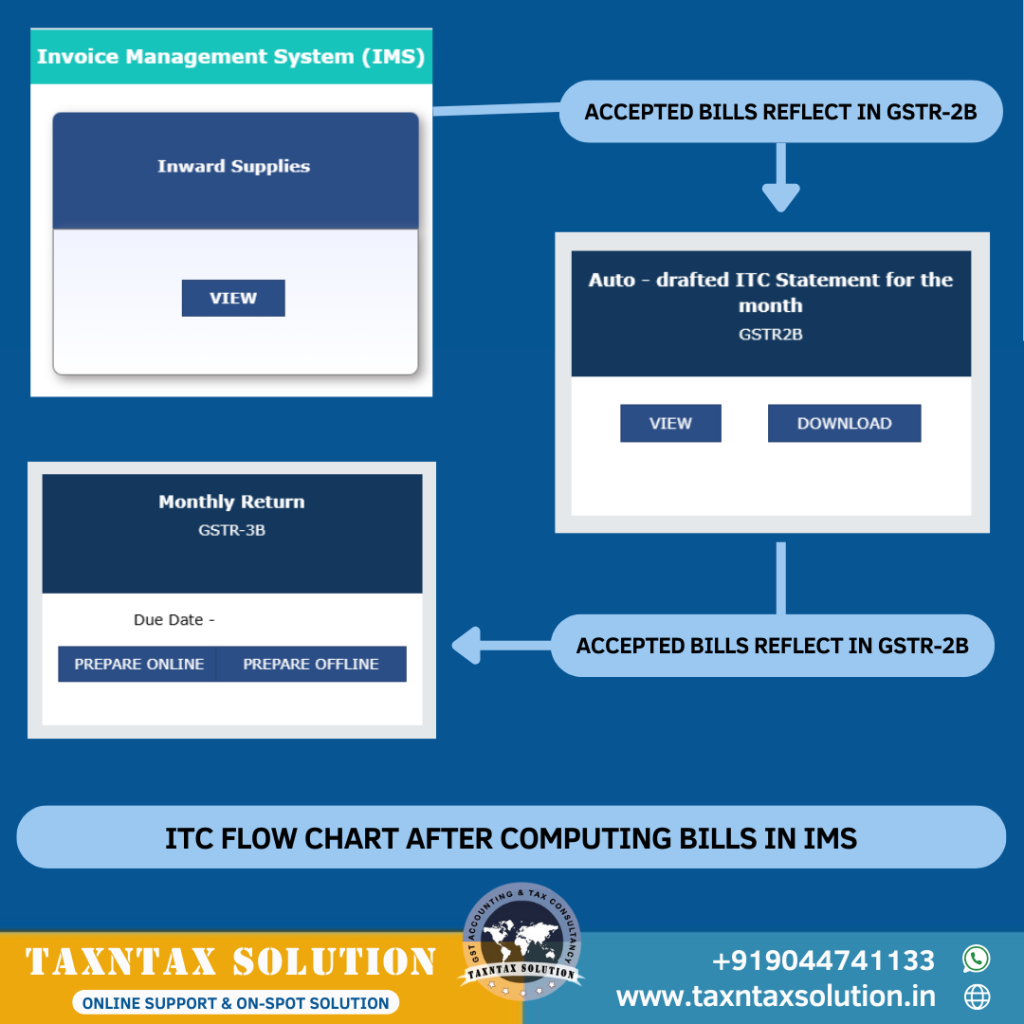
इस प्रक्रिया को आसानी से समझने के लिए निम्न Process का उपयोग करें:
- Inward Invoices → Status Update → SAVE
- SAVE → Compute → GSTR-2B Update
- GSTR-2B → Auto-Populate in GSTR-3B
IMS फाइलिंग प्रक्रिया GST अनुपालन का एक महत्वपूर्ण हिस्सा है। सही समय पर इसे फाइल करना न केवल ITC क्लेम को सरल बनाता है, बल्कि GST पोर्टल पर आपकी रिपोर्टिंग को भी व्यवस्थित रखता है। इस Process को फॉलो करके, आप आसानी से IMS फाइल कर सकते हैं और अपने इनवॉइस का सही प्रबंधन कर सकते हैं।
यह प्रक्रिया हर GST टैक्सपेयर के लिए बेहद महत्वपूर्ण है, और इसे नियमित रूप से करने से GST संबंधित त्रुटियों से बचा जा सकता है।
Table of Contents